Deploy Contínuo para Godot no Itch.io
- -Introdução
O processo de entrega de um software normalmente envolve uma sequencia de tarefas, que, apesar de variar conforme o tipo de software, podem incluir compilar uma versão otimizada - versão release - e/ou empactodada da aplicação, configurar um servidor, copiar binários para esse servidor entre várias outras.
Com jogos, não precisa ser diferente. Neste artigo vou mostrar uma solução de como configurar um pipeline de integração e entrega contínua para jogos Godot utilizando Github Actions, fazendo o deploy diretamente na itch.io.
Preparando a Itch.io
Se ainda não tem a sua página do jogo criada, dê uma pausa e crie a página, vamos precisar do valor da URL do jogo mais adiante.
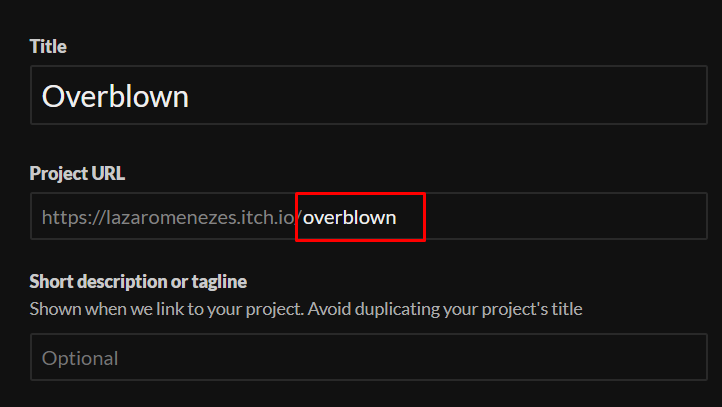
Neste momento não é necessário fazer nenhum upload, apenas configure o essencial, como escolher se o jogo será somente download ou web, por exemplo, pois o deploy será feito com uma ferramenta disponibilizada pelo itch.io chamada butler.
O butler é uma ferramenta de linha de comando para interagir com o itch.io realizando pequenas tarefas, como upload de builds. Mas como o butler acessa a sua página? Através de uma chave de API.
Criando uma Chave de API no itch.io
Para criar uma chave de API - API key - na itch, basta seguir os passos a seguir
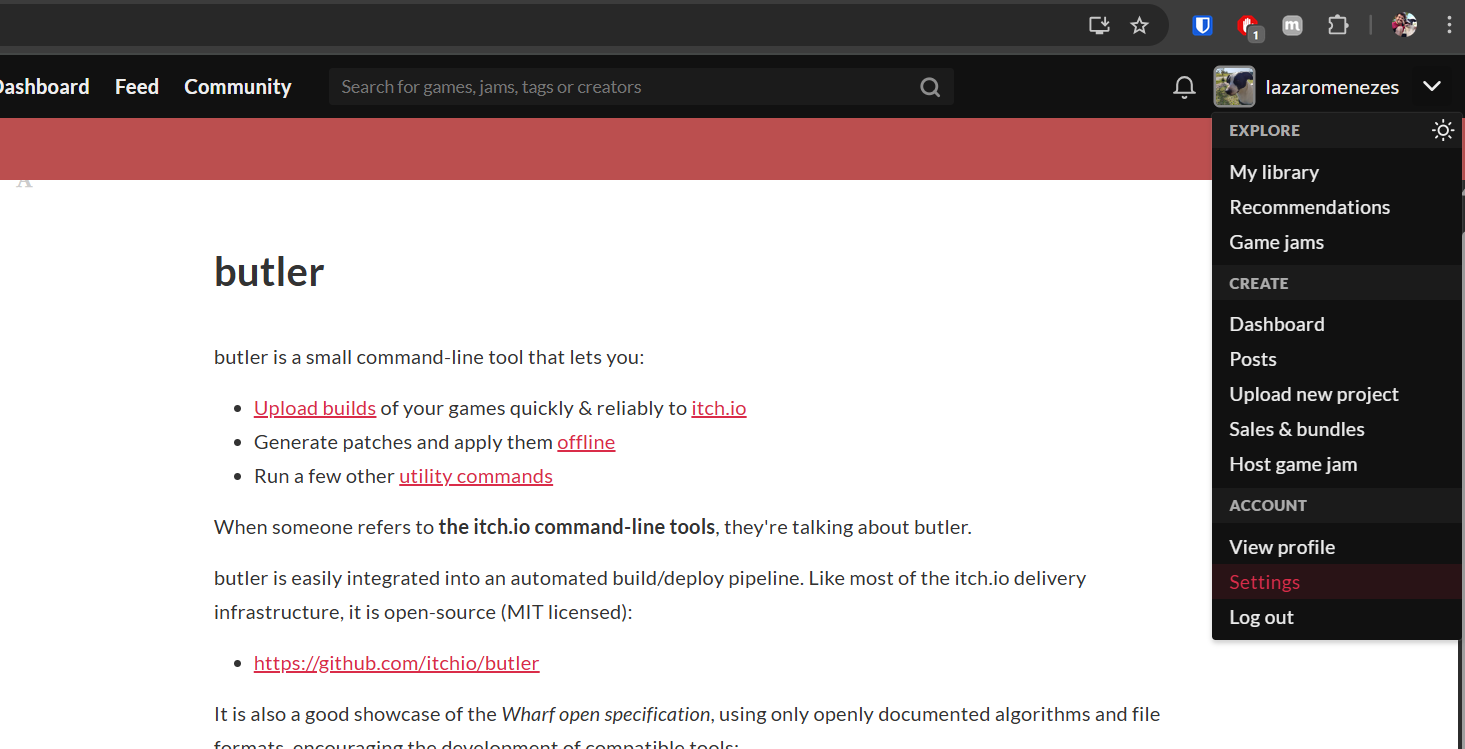
Primeiro, vá na pagina de configurações
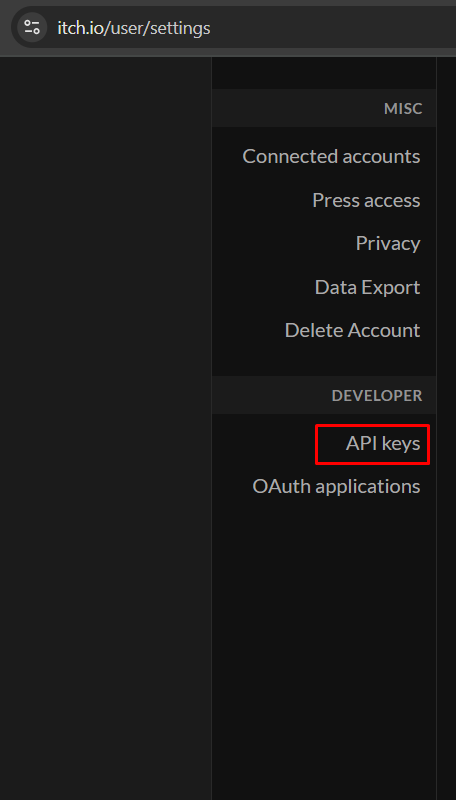
Em seguida, no fim do menu lateral, ache a opção API Keys
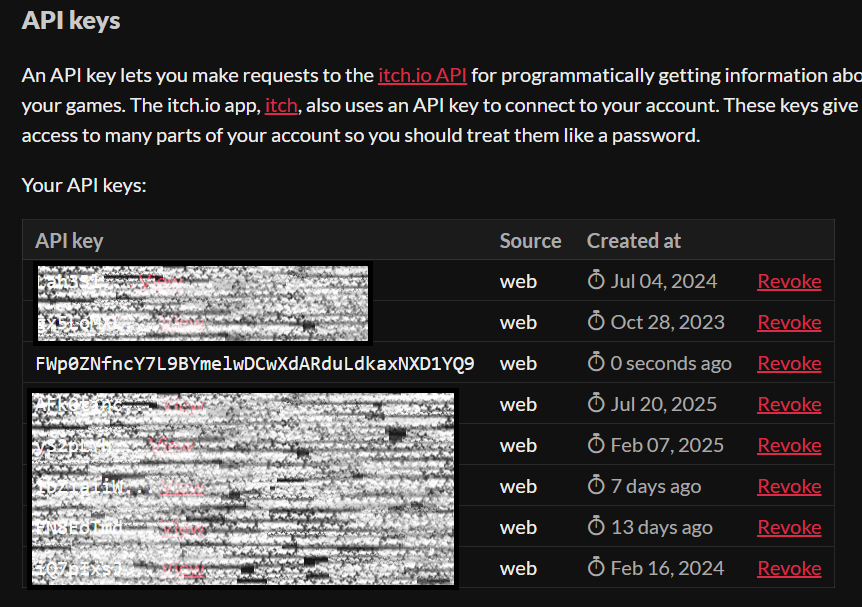
Nesta tela, você poderá ver todas as chaves já criadas, quando foram criadas e também cancelar - botão Revoke - estas chaves caso necessário, por exemplo, se uma vazar.
É aqui também que novas chaves são criadas, para isso somente clique no botão Generate new API key.
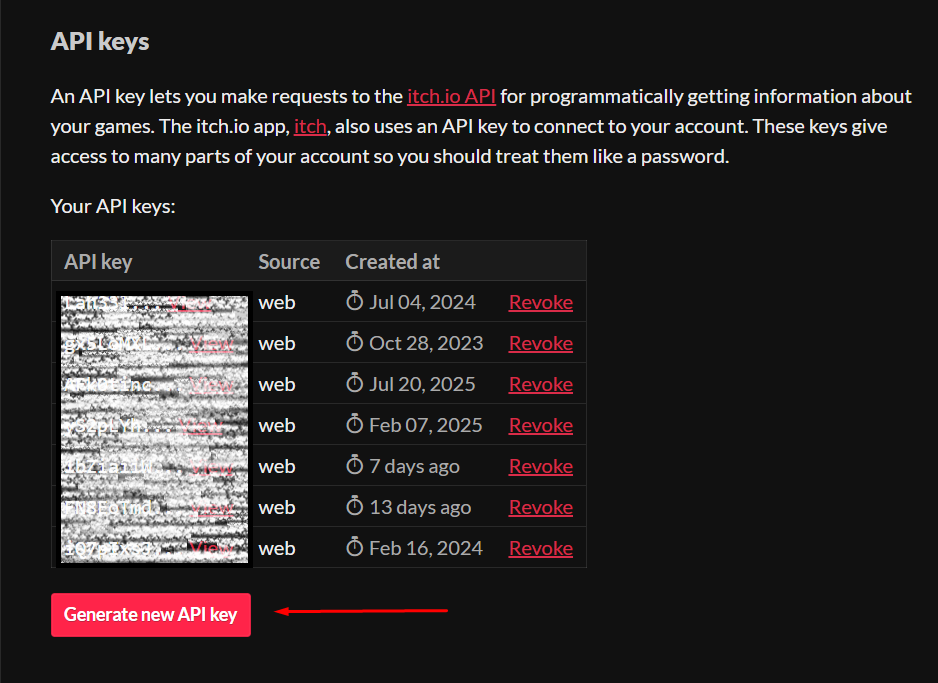
Para visualizar a nova chave, clique no botão View e copie este valor. Vamos utilizá-lo no próximo passo.
Isso é tudo por aqui então bora para o Github.
Preparando o Github
Nesta etapa, vou assumir que você já tem um repositório no Github para o seu jogo e já consegue fazer push do seu código normalmente. Caso precise aprender, veja algum desses vídeos abaixo.
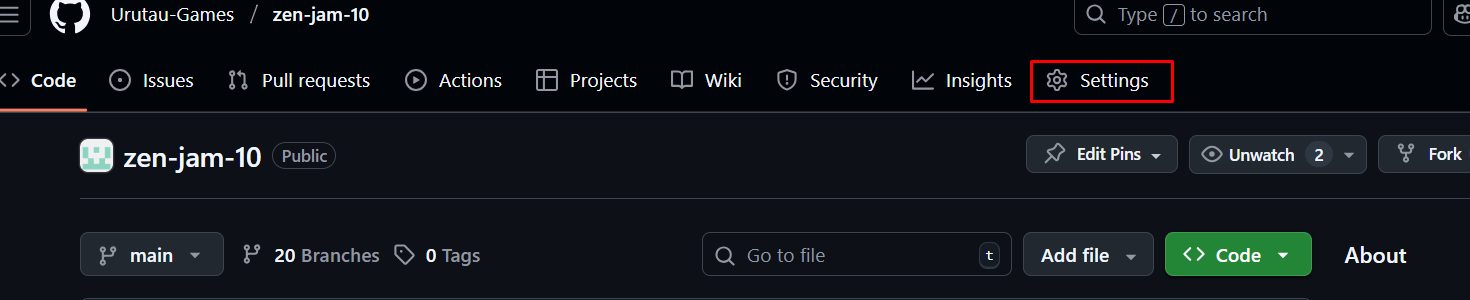
Na página do repositório, precisamos fazer algumas configurações simples, com algumas variáveis que serão utilizadas na próxima etapa. Então, para começar, abra a página de configurações do repositório.
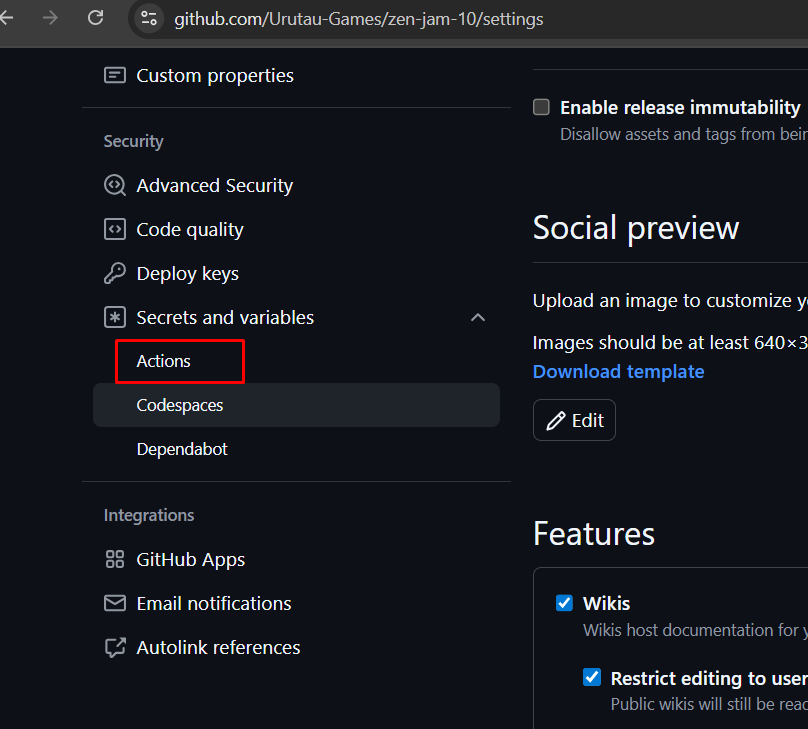
No menu lateral, expanda o grupo Secrets and variables e clique na opção Actions.
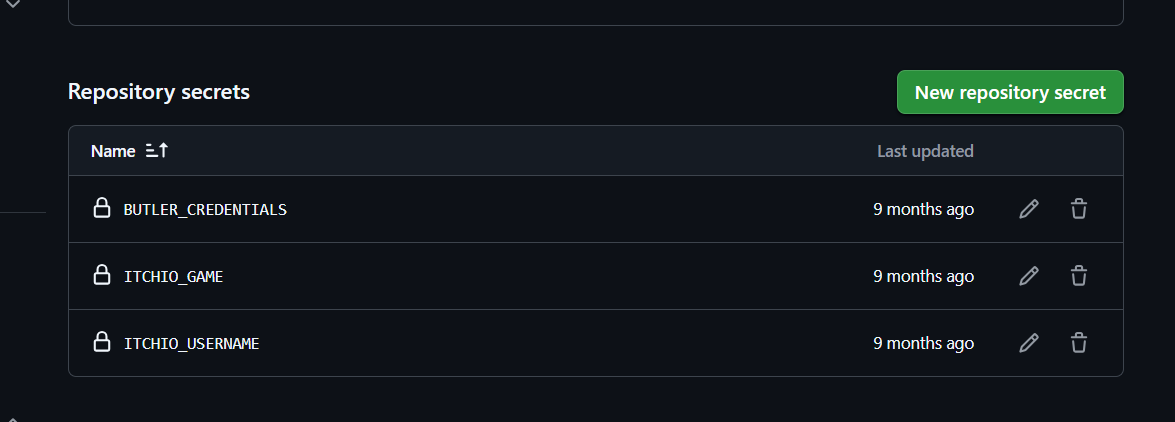
Nesta tela, clique em New repository secret e crie três variáveis com os valores a seguir:
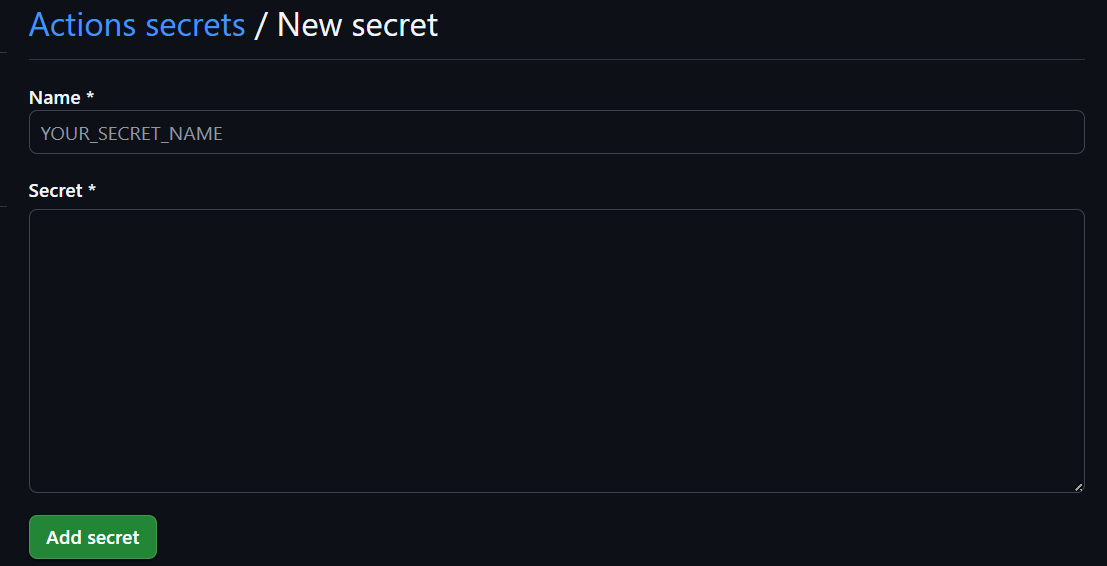
Name: ITCHIO_USERNAME
Secret: seu nome de usuario no itch.io

Name: ITCHIO_GAME
Secret: o 'id' do seu jogo na itch.io, que é o valor no fim da url

Name: BUTLER_CREDENTIALS
Secret: a chave de API que você criou no itch.io
No fim, você deve ter uma tela como a vista abaixo. Por se tratar de secrets, você não irá conseguir ver os valores novamente, mas pode alterar por outros caso precisar.
Preparando o Projeto
Finalmente chegamos na Godot! Antes de seguir com os passos um aviso importante:
Os passos a seguir são como eu faço nos meus projetos atualmente e contém alguns ‘atalhos’ para que os scripts fiquem menores e não há um jeito certo ou errado e podem ser facilmente adaptados.
Configurações de Export
Neste exemplo, irei mostrar uma configuração básica para export em Windows, Linux e HTML5.
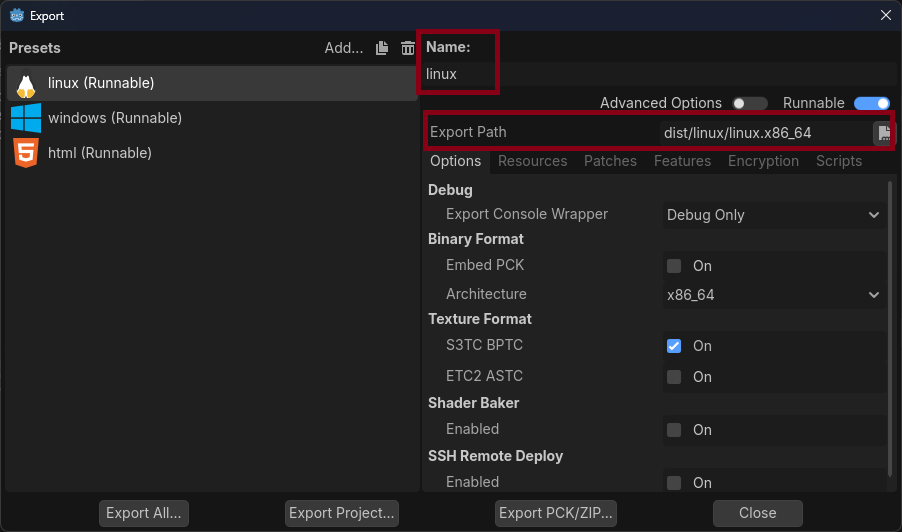
O mínimo necessário que temos que configurar para esse processo são as propriedades Name e Export Path e também ativar a opção Runnable caso esteja desativada.
A imagem a seguir mostra um exemplo para Linux e o quadro abaixo mostra os valores para cada plataforma.
Linux
Name: linux
Export Path: dist/linux/linux.x86_64

HTML5
Name: html
Export Path: dist/html/index.html

Windows
Name: windows
Export Path: dist/windows/jogo.exe
Para que o próximo passo funcione exatamente como vou mostrar, é importante não mudar os nomes linux, html e windows e nem os camanhos dist/linux, dist/html, dist/windows e, para a versão web é importante também que a página chame index.html para que o itch.io reconheça automaticamente.
E isso é tudo na Godot, mas agora precisamos realizar uma última etapa.
Script do Pipeline
No diretório - ou pasta - do seu jogo, precisamos criar um script que vai dar instruções para o Github de como exportar seu jogo e colocá-lo na itch.io.
Crie um diretório chamado .github e dentro dele outro chamado workflows e, finalmente, dentro de .github/workflows crie um arquivo YAML. Eu costumo chamar de ci.yaml.
O conteúdo do arquivo ci.yaml é o seguinte. Logo abaixo vou explicar alguns pontos importantes.
name: "Chip Ball CI"
on:
  push:
    branches:
    - main

env:
  GODOT_VERSION: 4.5.1
  USER_VERSION: "0.0.${{ github.run_number }}"

jobs:
  build-desktop-clients:
    name: Export Game Binaries
    runs-on: ubuntu-latest
    strategy:
      fail-fast: false
      matrix:
        target: [windows, linux, html]
    steps:
      - uses: actions/checkout@v4
        name: Checkout

      - uses: chickensoft-games/setup-godot@v2
        name: Setup Godot
        with:
          version: ${{ env.GODOT_VERSION }}
          use-dotnet: false
          include-templates: true

      - name: Prepare dist
        run: mkdir -p dist/${{ matrix.target }}

      - name: Export release
        run: godot --headless --export-release ${{ matrix.target }}

      - uses: manleydev/butler-publish-itchio-action@master
        env:
          BUTLER_CREDENTIALS: ${{ secrets.BUTLER_CREDENTIALS }}
          CHANNEL: ${{ matrix.target }}
          ITCH_GAME: ${{ secrets.ITCHIO_GAME }}
          ITCH_USER: ${{ secrets.ITCHIO_USERNAME }}
          PACKAGE: dist/${{ matrix.target }}
          VERSION: ${{ env.USER_VERSION }}
No primeiro bloco, informamos um nome para essa configuração e que esse script só deve ser executado quando algo for integrado no branch main, assim, podemos criar outros branches com itens ainda em progresso diminuindo o risco de acabar com algo quebrado na página.
name: "Chip Ball CI"
on:
  push:
    branches:
    - main
Em seguida, algumas variáveis são configuradas, uma para informar que versão da Godot vamos utilizar, 4.5.1 neste exemplo, e outra para ter um número de versão de cada exportação. Isso será usado na itch.io. A expressão ${{ github.run_number }} irá ter um número sequencial - 1, 2, 3, … - para cada vez que você executar uma exportação direto no Github.
env:
  GODOT_VERSION: 4.5.1
  USER_VERSION: "0.0.${{ github.run_number }}"
O próximo bloco, define um job - um trabalho - que contém a sequencia de ações que devemos seguir. Por ter alguns detalhes, também vou quebrar a explicação em partes.
Nesta primeira parte, o script está definindo o job, dando o id build-desktop-clients para ele, um nome e definindo em que ambiente ele irá ser executado: ubuntu-latest.
jobs:
  build-desktop-clients:
    name: Export Game Binaries
    runs-on: ubuntu-latest
Em seguida, defino a estratégia de matriz para esse job. Isso quer dizer que os passos que vamos definir depois serão executados uma vez para cada item dessa matriz, no caso, a opção target define windows, linux e html. Por isso a importância de manter aqueles nomes nas configurações de export.
strategy:
      fail-fast: false
      matrix:
        target: [windows, linux, html]
Enfim, os passos explicados um a um:
O primeiro passo apenas faz o checkout do código para o ambiente de execução.
- uses: actions/checkout@v4
  name: Checkout
Em seguida, instalamos a Godot na versão informada pela variável ${{ env.GODOT_VERSION }}. Como neste exemplo só uso GDScript, informei que não quero usar dotnet mas quero que a ação faça o download dos export templates.
- uses: chickensoft-games/setup-godot@v2
  name: Setup Godot
  with:
    version: ${{ env.GODOT_VERSION }}
    use-dotnet: false
    include-templates: true
Na sequência, crio os diretórios para o export. Note a variável ${{ matrix.target }} que terá o valor de cada plataforma definida na estratégia.
- name: Prepare dist
  run: mkdir -p dist/${{ matrix.target }}
Enfim, o export em si. Utilizando o executável da Godot, exportamos o jogo por linha de comando, novamente informando a plataforma.
- name: Export release
  run: godot --headless --export-release ${{ matrix.target }}
E a última ação utiliza o butler para fazer o upload do jogo exportado diretamente para a itch.io. É aqui que usamos todas as secrets criadas no passo do Github acima.
- uses: manleydev/butler-publish-itchio-action@master
  env:
    BUTLER_CREDENTIALS: ${{ secrets.BUTLER_CREDENTIALS }}
    CHANNEL: ${{ matrix.target }}
    ITCH_GAME: ${{ secrets.ITCHIO_GAME }}
    ITCH_USER: ${{ secrets.ITCHIO_USERNAME }}
    PACKAGE: dist/${{ matrix.target }}
    VERSION: ${{ env.USER_VERSION }}
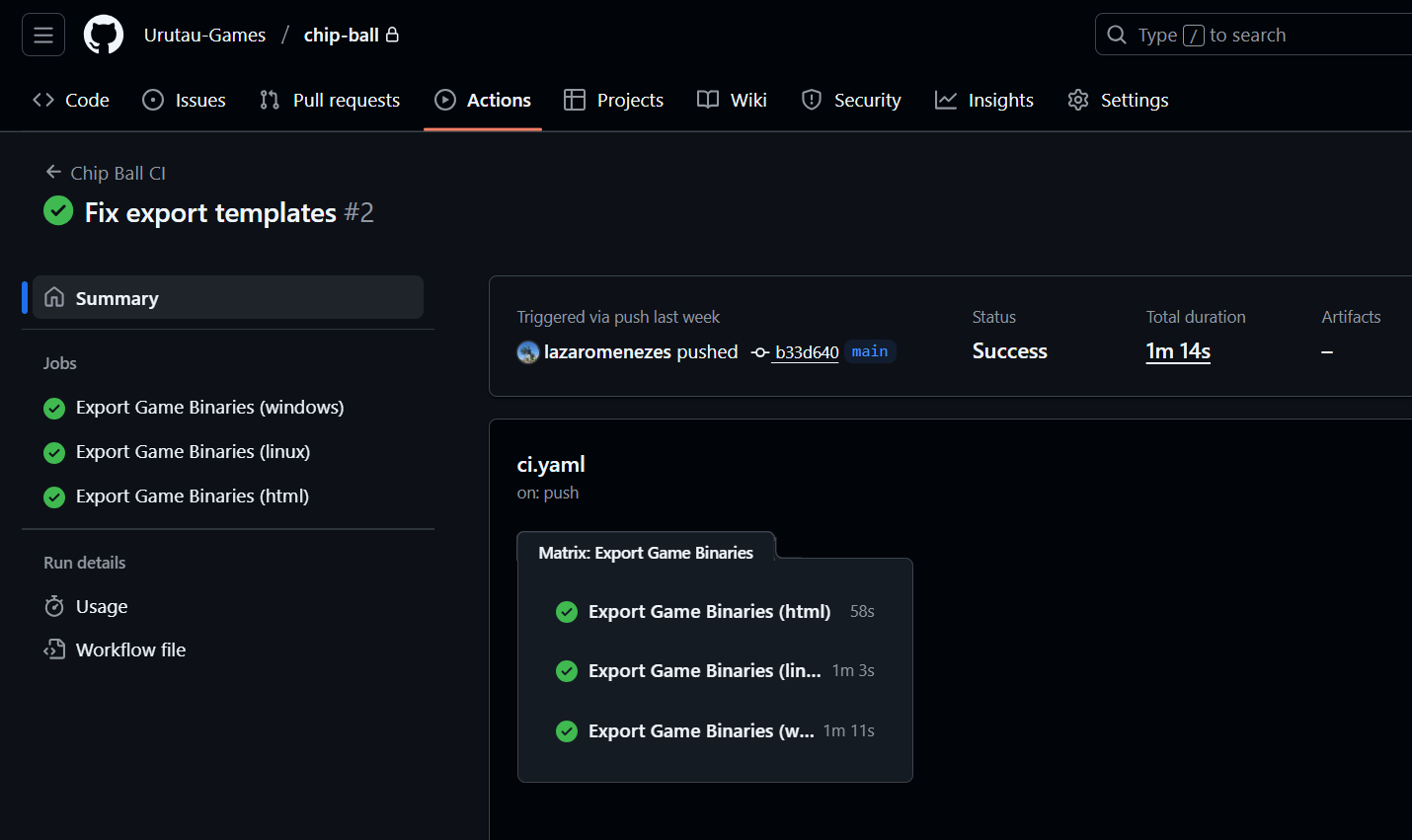
Se tudo correr bem, em alguns minutos após você fazer um push do seu código para o Github, seu jogo estará disponível na itch.io.
Conclusão
Este método que apresentei é a forma que uso atualmente para automatizar os meus projetos, mas não quer dizer que é a única e tão pouco a melhor. Existem outras actions além da chickensoft-games/setup-godot@v2 que também configuram um ambiente Godot, além de outras ferramentas para CI/CD, como Gitlab e Jenkins, mas, indepdentente da forma, é bom ter um recurso para evitar repetição e ter, de certa forma, uma garantia que seus jogos sejam exportados sempre da mesma forma, evitando surpresas que um ambiente de desenvolvimento pode oferecer.